【手順】基本の本番化(テックプレッソサーバー)
①本番サーバーの事前準備
1-1:本番サーバーのcPanelにログイン
1-2:SSH鍵の登録(SFTPで繋げるようにするため)
- cPanelの「ツール」メニューから次の順に選択。
「SSHアクセス」→「SSH キーを管理」→「キーをインポート」

2. 次のように設定し、「インポート」をクリック。
「このキーの名前」→任意の名前を入れる
「秘密鍵」    →空白のまま
「パスフレーズ」 →削除する
「公開鍵」 →自分のPCの公開鍵(~.ssh/id_rsa.pub など)を入力3.「公開鍵」の欄にある登録した鍵の「管理」をクリック→「authorized」にする。
4. CyberduckなどからSFTPで繋げるか確認しておく。
1-3:空の新規データベースを作成しておく
- cPanelの「ツール」メニューから「MySQLデータベース」または「Manage My Databases」をクリック。

2. 「新しいデータベースを作成」欄に、任意の名前を入力して「データベースを作成」をクリック
3. 「データベースユーザー」欄から、新規ユーザーを追加
※ユーザー名・パスワードはメモに残す
4.「ユーザーをデータベースに追加」からユーザーをデータベースに追加しておく。権限はすべてを選択する。
②テストサイトのデータをDLする
2-1:フォルダ・ファイル一式をDL。
CyberduckなどFTPソフトからフォルダ一式をDLする。
※public_html直下の付フォルダ丸ごと。
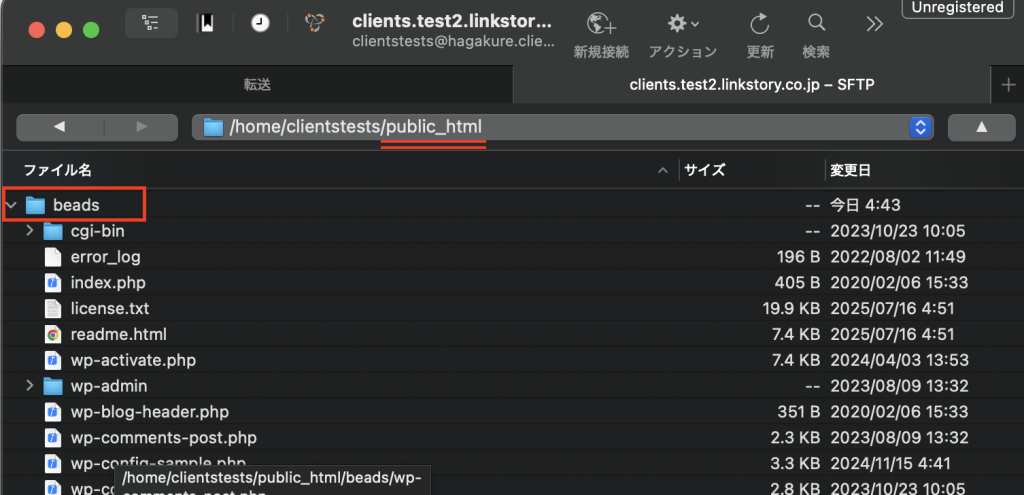
2-2:DBデータをDL。
- テストサイトのCpanelにログイン
URL:https://test2.linkstory.co.jp:2083/
ユーザー名:clientstests パスワード:lbyANUwu#AbXGG(n
- phpMyadmin→該当DB選択→エクスポートボタンをクリック
→詳細-可能なオプションをすべて表示を選択

→DROP TABLE / VIEW / PROCEDURE / FUNCTION / EVENT / TRIGGER コマンドを追加する、を選択

③本番サーバーにデータをインポートする
3-1:フォルダ・ファイル一式
1.【手順2-1】でDLしたファイルを、本番サーバーのpublic_html(またはwww)フォルダへ入れる。
2. wp-config.phpファイルの次の箇所(XXXXXXXXX)を【手順1-3】で作成したDBの情報に変更する
define('DB_NAME', 'XXXXXXXXX');
define('DB_USER', 'XXXXXXXXX');
define('DB_PASSWORD', 'XXXXXXXXX');
define('DB_HOST', 'XXXXXXXXX');  ※多くの場合「localhost」
3-2:DBデータ
- cPanelの「ツール」メニューから、次の順で選択。
「phpMyAdmin」→【手順1-3】で作成したDB名→「インポート」
2.「インポートするファイル:」欄から、【手順2-2】でDLしたsqlファイルを選択し、「インポート」ボタンをクリックする。
sqlファイルがUPできない(50MiB以上)の場合はこちらを参照。
④Search-Replace-DB-masterでDBの中身を書き換える
DB内の記述に、テストサイトのURLが含まれているので、これを本番サイトのURLへと書き換える。
- ↑↑からDLした「Search-Replace-DB-master」フォルダを、本番サーバーのpublic_html(またはwww)フォルダへ入れる。
2. https://本番サイトドメイン/Search-Replace-DB-master/へとアクセスする。
3. テストサイトのURLを本番サイトのURLへと書き換える。
(参考→https://wheelchair-coder.com/281/ )
◆◆参考サイト先の補足◆◆
 ・2.のインストールからでOK。
 ・置換するドメインは、①https://の "s"を忘れない。 ②末尾に "/" はつけない。
 ・database項目は本番サイトのDB情報を入力
⑤サイトの表示を確認する。
- 本番サイトにアクセスして、ダッシュボードへログイン。パーマリンクを更新する。
2. サイトの表示を確認する。
3. 問題なければ「indexをしない」のチェックを外す。※絶対に忘れないように!
※※DNS設定・切り替え前の場合※※

DNSの設定がされていないと、表示されないor以前のサイトが表示されるため、
自身のPCのhostsファイルを書き換えることで、新規サイトを見れるようにする。

◆◆やり方はこちらを参照◆◆
⑥DNS・メール・SSL・リダイレクト設定
こちらを参照→ DNS・メール・SSL・リダイレクト設定
その他、必要な設定を行ったら、完了です。