LinkStory Wiki
メール・DNS設定(自社でドメイン・サーバー管理の場合)
HDD共用サーバ設定完了書
cPanelの項目のところからユーザー名とパスワードを入れてログイン
メール作成
cPanel
ドメイン
ドメイン
メール作成
メールアドレス
メールアカウント
デバイスを接続
ユーザーネームとパスワード
SMAPとIMAP
↓に情報を入れる
本番環境にアクセスする
cPanel
セキュリティ
SSHアクセス
SSHキーを管理
キーのインポート
キーの名前
linkstory-名前
下の公開鍵の貼り付け(公開鍵以外には貼り付けしない。)
※秘密鍵は入れない
パスワード公開キー一覧から管理をクリック
「authorized」にしておく!
サイバーダックで本番に繋げる
DNS設定
お名前.com
リンクストーリーのIDとパスワードでログイン
ネームサーバー設定
ドメインのDNSレコード設定
ドメインを選択して次へ
DNSレコード設定を利用する
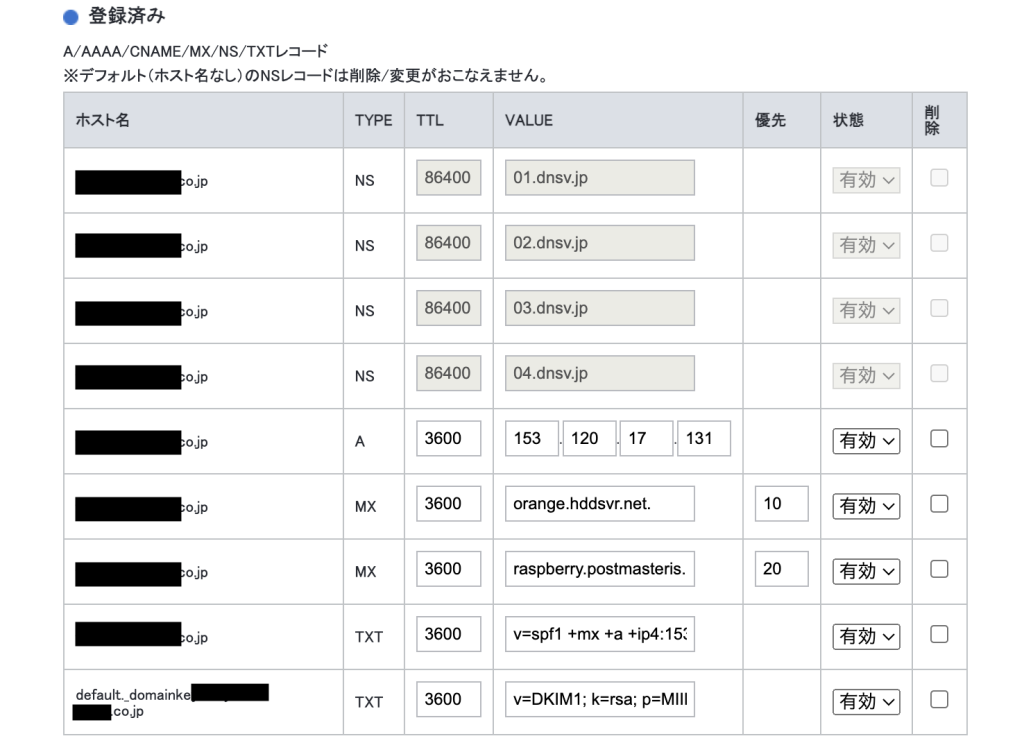
最初のところは入れない
【Aレコード】
cPanel上にあるIPアドレスを入れる
【MXレコード】
orange.hddsvr.net.
→ 優先度「10」
raspberry.postmasteris.me.
→ 優先度「20」
TXT
【SPFレコード】
【DKIMレコード】
cPanel
メールの到達率
管理
SPF・DKIM
ホスト名、VALUEをそのまま入れる
※有料登録は選択しない
サイバーダッグ
SFTPでログイン
/public_html/wp-content/themes/template
テストサイトを入れる
SSL化
SSLなう!
自分のメールアドレス入力
サイバーダッグに隠しファイルが表示されない場合
well-knownファイル参照
長い文字のはファイルでなかにファイルの内容を書く
リダイレクト
サイバーダッグ
Linkstory-wikiのサイバー関連の
【「http」から「https」に.htaccessを使ってリダイレクト】参考
上のpを消してもリダイレクトされるようになる