LinkStory Wiki
【Photoshop】色調補正は調整レイヤーで行う
Photoshopで画像編集する際、レイヤーに対して色調・色域やコントラストなど調整します。
大元の画像をコピーしておくことで、編集前の状態に戻せますが、
[上部メニュー/イメージ/色調補正 ]
から編集してしまうと、どのくらい数値を移動させたか、履歴が残りません。
そこで、編集の際は基本的に「調整レイヤー」を使いましょう。
自分がどんな種類の加工をして、数値はどのくらい触ったのか、且つ編集前の状態も保持できるのが「調整レイヤー」です。
↑ ↑ ↑ ↑
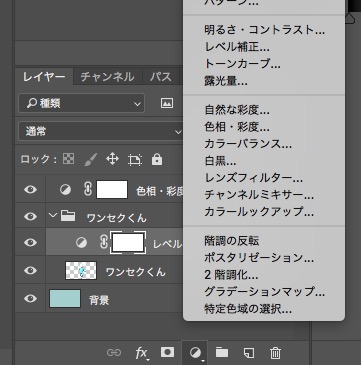
レイヤーパネルの下部にアイコンが並んでいるので、画像の箇所から使いたいフィルターを選びます。
下の画像では、「色相・彩度」「レベル補正」の2種類の調整レイヤーが使用されています。
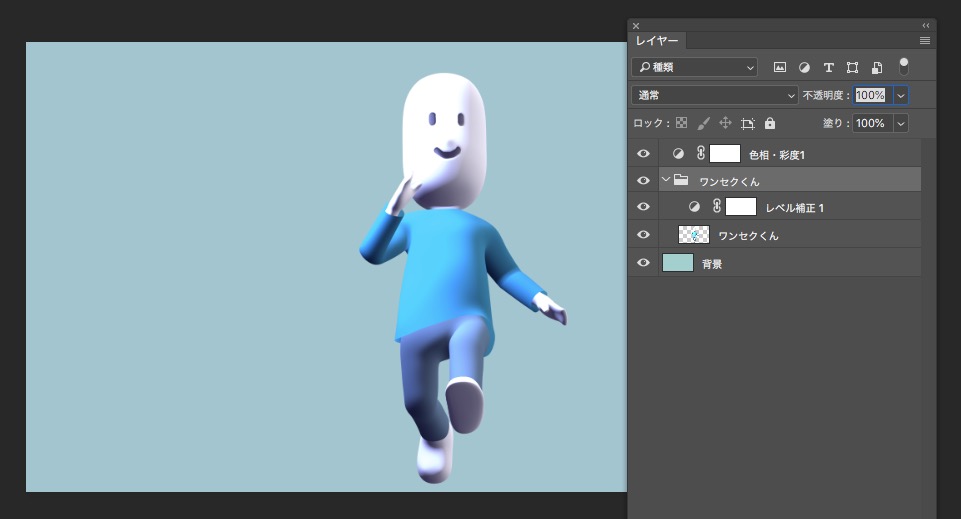
画像レイヤーは「ワンセクくん」と「背景」。
色相・彩度は最上部に位置しているため全体に適用されます。
レベル補正も本来はそれ以下のレイヤーに対して適用されるのですが、ワンセクくんフォルダ内に入っているため、「ワンセクくん」レイヤーに対してのみ適用されている状態です。
※不透明度の左側にある「通常」という状態にしてください。フォルダを制作するとデフォルトでは「通過」となっています。この状態では調整レイヤーがそれ以下のレイヤーに対して通過してしまいます(適用されてしまう)。