【GitHub】レポジトリの作成〜ローカル環境設定
1. まずはGitHubにアクセスし、ログインする
ログイン後、「https://github.com/organizations/onesec-group/settings/profile」にアクセスする。
2. その後、以下をクリックしレポジトリの新規作成画面へ。

3. リポジトリを作成
「New」を開くと、以下の画面になるので、「Repository name」に任意の名前(英語で!)を入力し、「Description」には概要を記入する(ここは日本語OK)。
●赤枠部分は必ず【Private】にチェックすること!でないと、全世界に公開される。
●緑枠部分の【Add a README file】にもチェックを入れること!※READMEファイルは「Description」で入力した内容、言わばこのレポジトリの説明文が入っているファイルです。
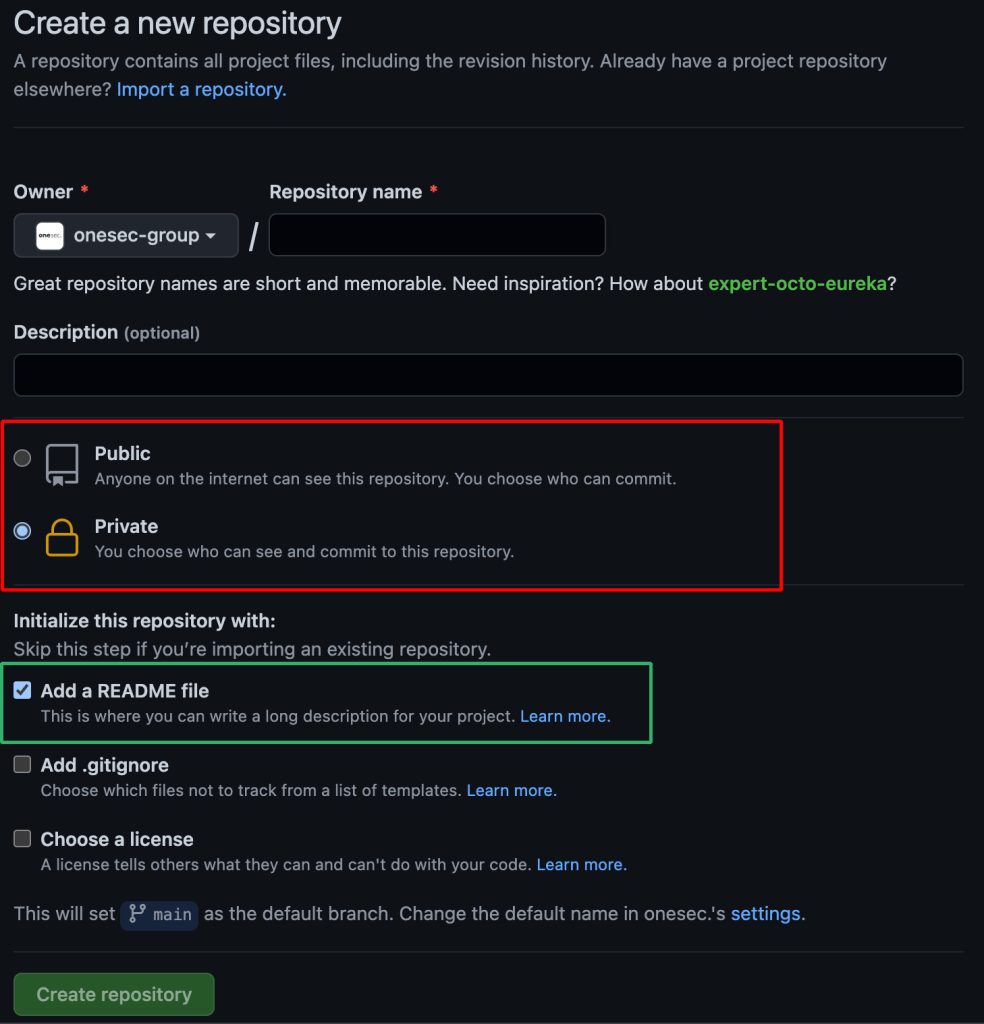
「Create repository」をクリックして、レポジトリを作成しましょう。
4. ローカルに作業用のディレクトリを作成する。
そして、ターミナルを開いて作業ディレクトリまでのパスを通す。
※【cd +(半角スペース)】を入力し、作成したディレクトリをターミナルにドラッグ&ドロップし、Enterを押すと、そのディレクトリまで移動します。
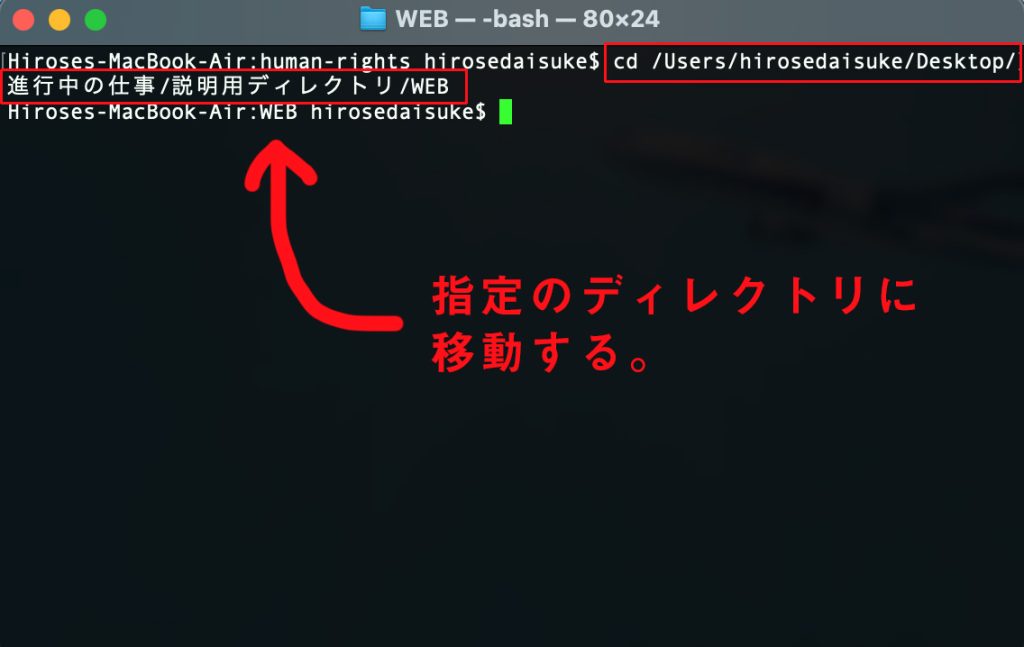
5. GitHubのレポジトリをダウンロード
【git clone https://github.com/XXXX/XXXXXX.git】コマンドを入力し、キーボードのEnterを押すと、ローカル環境が作られます。
※https://github.com/XXXX/XXXXXX.gitの部分のURLは以下を参照。
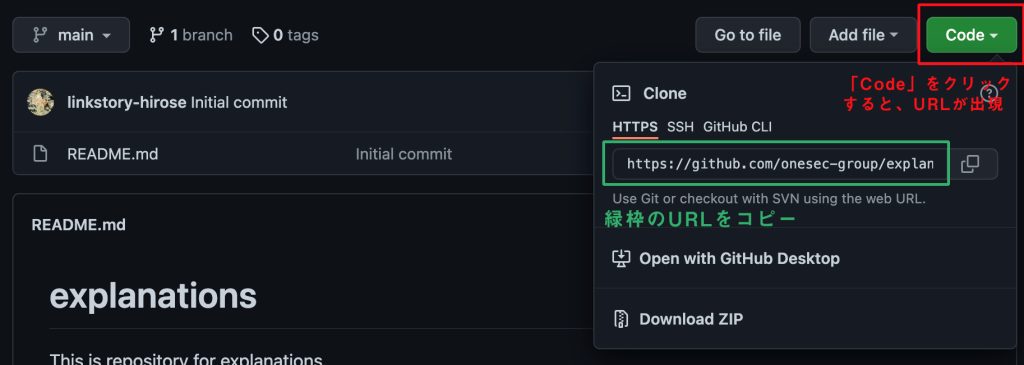
6. htmlやphpなどの構築データをできた環境内に入れる。
githubで作成したレポジトリ名のフォルダがあるはずです。
※先にgithubでの環境を作成してから、データを入れること!
7. いったん初期ファイルを「main」ブランチにアップロード。
<git でのアップロード方法>
1. git add .
2. git commit -m “任意のメッセージ(作業内容など)”
3. git push origin main
8. 自分の作業用ブランチ(作業用アカウント)を作成する。
<作業用ブランチ作成方法>
1. git checkout -b hirose origin/main
※「hirose」の部分は任意の名前(英語で!)。また「origin main」はmainブランチを親として、作業ブランチを作成するということです。
- あとは各自構築する。そして、一定の作業ごとにgithubにプッシュすること!
<gitでのアップロード方法>
1. git add .
2. git commit -m “任意のメッセージ(作業内容など)”
3. git push origin hirose
※「hirose」部分は各自で作成したブランチ名を入力
備考
●詳しくは以下のGitコマンド一覧を参照!
https://qiita.com/kohga/items/dccf135b0af395f69144